


Artillery continue de mettre à jour ses machines avec le nouveau micrologiciel Klipper pour bénéficier de fonctionnalités améliorées de vitesse et de stabilité. Avec un volume d'impression plus grand, l'Artillery Sidewinder X4 Plus a été lancée quelques mois après la version X4 Pro. Étant donné la forte concurrence sur le marché pour ce type de machine, les consommateurs continuent de bénéficier de nouvelles fonctionnalités intéressantes à un prix abordable. Initialement, j'ai été surpris de ne pas voir de ventilateur de refroidissement supplémentaire, qui accompagne habituellement les machines à haut débit et rapides ; continuez à lire pour découvrir les résultats. Examinons la machine, imprimons quelques modèles complexes, étudions certains paramètres du trancheur et décrivons les avantages et les inconvénients.
Table des matières
- Spécifications
- Déballage et assemblage
- Mise à niveau du plateau
- Impressions test du modèle inclus
- Logiciel de découpe
- Impression avec supports organiques
- Impression d'un grand modèle en mode vase
- Pause automatique pour changement de filament
- Comparaison
- Conclusion et avantages & inconvénients
Spécifications de l'Artillery Sidewinder X4 Plus
Taille d'impression : 300*300*400mm / 11.8*11.8*15.7inch
Plateforme : Feuille magnétique flexible PEI
Température du lit : Max 100°C
Température de la buse : Max 300°C
Vitesse d'impression : Max 500mm/s, (Recommandé 250m/s)
Écran tactile : 4.3 pouces couleur
Connexion : USB/WiFi
Extrudeuse : Extrudeuse directe à double engrenage
Mise à niveau du lit : Auto 121 points/Manuel
Micrologiciel : Klipper
Matériaux supportés : PLA, TPU, PETG, ABS, Carbone
Prix : 429 $
Liens affiliés vers les produits : 3DWithUs est soutenu par son public. Les achats via certains liens peuvent nous rapporter une petite commission sans frais supplémentaires pour vous. Cela nous aide à continuer à vous fournir un contenu de haute qualité. Nos guides et critiques restent impartiaux et indépendants.
Déballage et assemblage
La machine est arrivée dans une boîte bien emballée, avec de la mousse protégeant toutes les pièces importantes. J'ai assemblé une douzaine de machines qui sont arrivées pré-assemblées ou assemblées à 90 % et je n'ai généralement pas rencontré de problèmes qui auraient pu être causés pendant le transport.
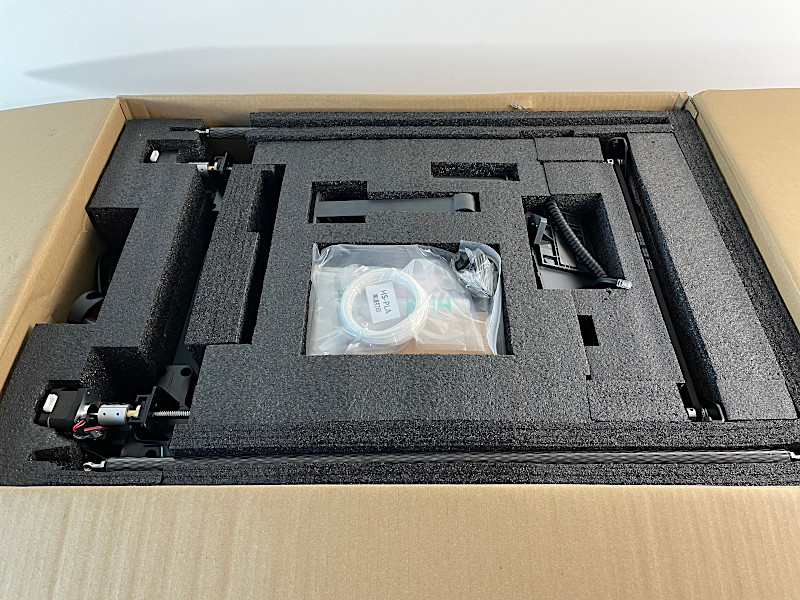
©3DWithUs – Photo : Max Funkner
Toutes les pièces pouvaient être placées sur une seule table. Il m'a fallu environ 30 minutes pour assembler la machine, en suivant attentivement les instructions.
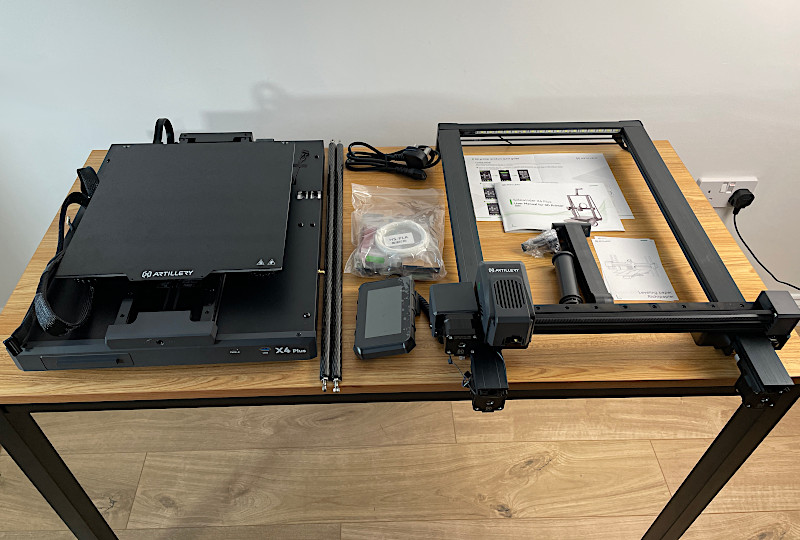
©3DWithUs – Photo : Max Funkner
– Rails linéaires. Les rails linéaires sont considérés comme meilleurs que les tiges linéaires car ils assurent un mouvement stable et, par conséquent, des impressions de meilleure qualité. Artillery a souligné cet ajout comme l'une de ses principales caractéristiques.
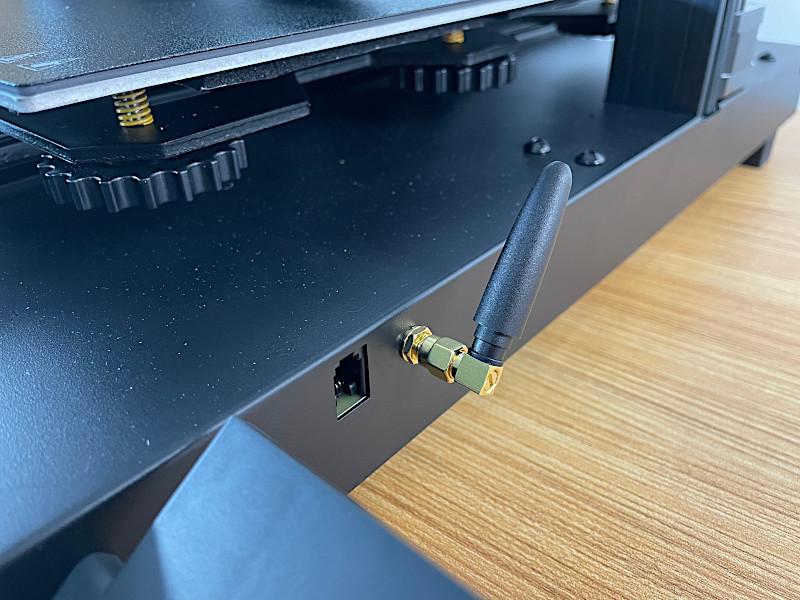
– Connectivité : USB/WiFi. Après avoir imprimé les fichiers de test inclus depuis la clé USB, j'ai connecté la machine au WiFi pour accéder à l'interface Fluidd et pour faciliter le transfert de fichiers.
Nivellement et étalonnage du plateau
Le Sidewinder X4 Plus est livré avec un guide de nivellement séparé. Les instructions étaient claires, mais lorsque j'ai passé à la phase de nivellement manuel, les molettes du plateau de l'imprimante semblaient lâches. J'ai alors décidé d'effectuer d'abord un étalonnage complet de nivellement automatique en 121 points. Au final, la méthode de nivellement du plateau en trois étapes a été la plus efficace pour moi, à savoir : automatique (incluant 121 points), puis manuel en utilisant le papier de nivellement fourni, puis à nouveau automatique en 121 points.
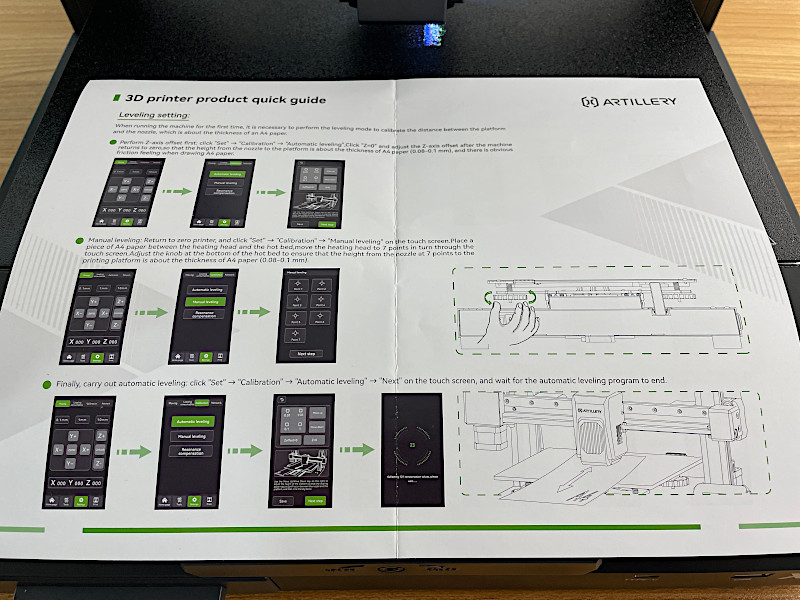
©3DWithUs – Photo : Max Funkner
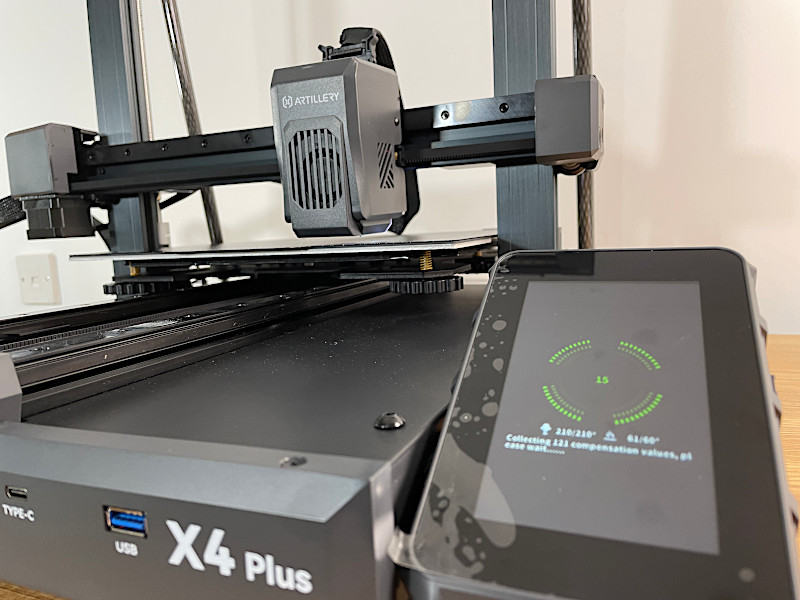
J'ai effectué l'étalonnage de mon plateau une seule fois, et cela a bien fonctionné pour toutes mes impressions. Dans quelques cas, j'ai ajusté le réglage du décalage Z pendant l'impression, une fonction très pratique pour assurer la perfection de la première couche. Le réglage du décalage Z est accessible via le premier écran de l'interface utilisateur.
Tests d'impression des modèles inclus
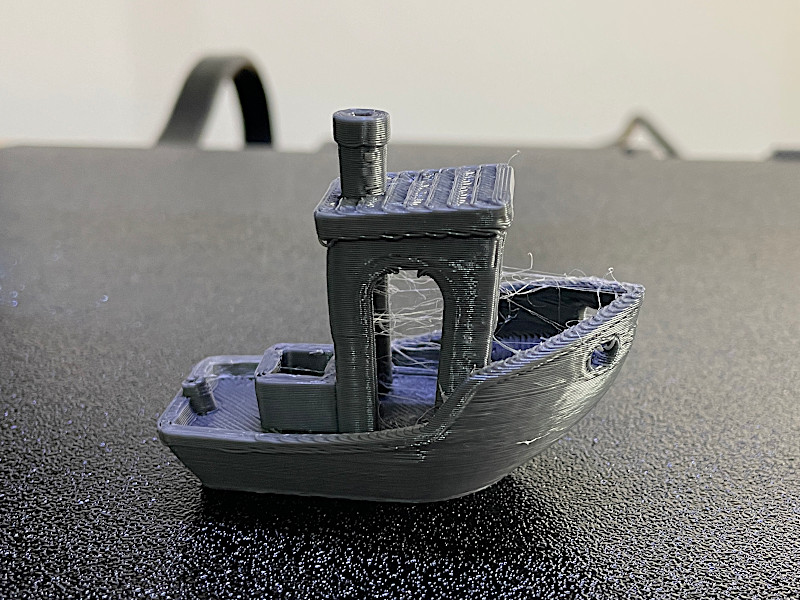
Artillery a inclus quelques fichiers de test intéressants sur la clé USB. Un bateau (un 3DBenchy modifié) a été imprimé très rapidement pour démontrer les capacités d'impression rapide de l'imprimante. J'ai imprimé deux bateaux, et dans les deux cas, il y a eu des problèmes de qualité tels que des couches supérieures inachevées.
©3DWithUs – Photo : Max Funkner
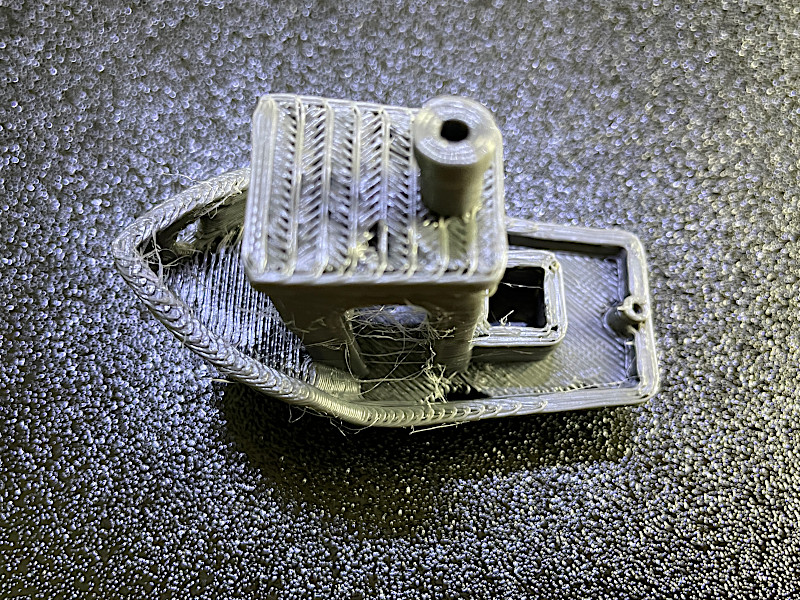
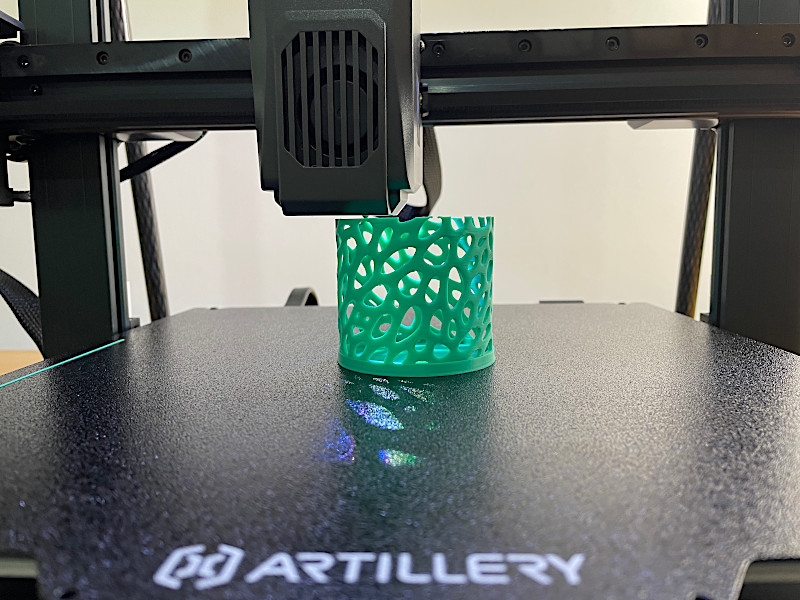
Je recommanderais à l'équipe d'Artillery de revoir ce GCode, car ce fichier ne rend pas justice à la machine globalement performante. Le reste des fichiers de test est ressorti joliment. Continuez à lire pour voir les résultats des impressions 3D, à la fois celles incluses et celles personnalisées.
©3DWithUs – Impression et photo : Max Funkner
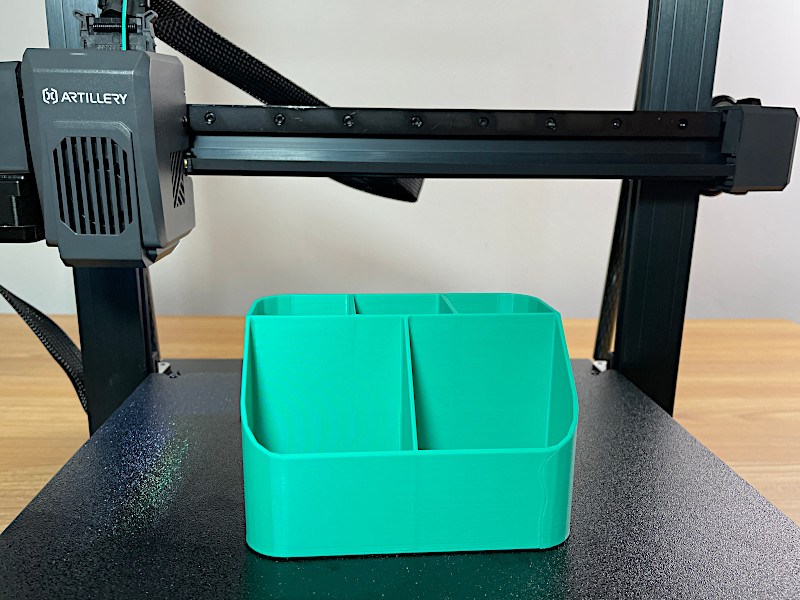
©3DWithUs – Impression et photo : Max Funkner
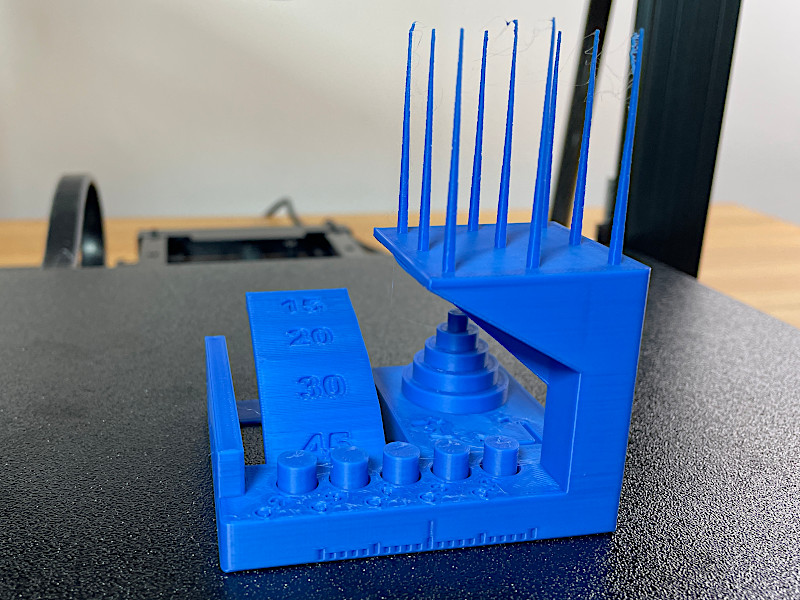
©3DWithUs – Impression et photo : Max Funkner
Mon premier modèle personnalisé a été le test d'évaluation des imprimantes 3D FDM Autodesk x Kickstarter, avec des fichiers disponibles sur GitHub. Cette impression est complexe car elle teste les ponts, le refroidissement, les tolérances, et bien plus encore, le tout à la vitesse élevée par défaut. Le modèle a très bien imprimé, avec des tolérances exceptionnelles et un minimum de fils de type toile d'araignée à la fin de l'impression.
Message « Redémarrer le micrologiciel » – Comment récupérer
Comme je l'ai mentionné précédemment, j'ai été surpris de ne pas voir de ventilateur de refroidissement supplémentaire, qui accompagne généralement ces machines à haut débit et rapides. C'est très probablement la raison pour laquelle mon imprimante s'est arrêtée avec le message « Redémarrer le micrologiciel » au milieu de l'impression. Cela s'est produit deux fois, lors de l'impression du lapin et de l'impression en mode Vase. La deuxième fois, j'ai réussi à terminer l'impression en utilisant l'option « Récupération ».
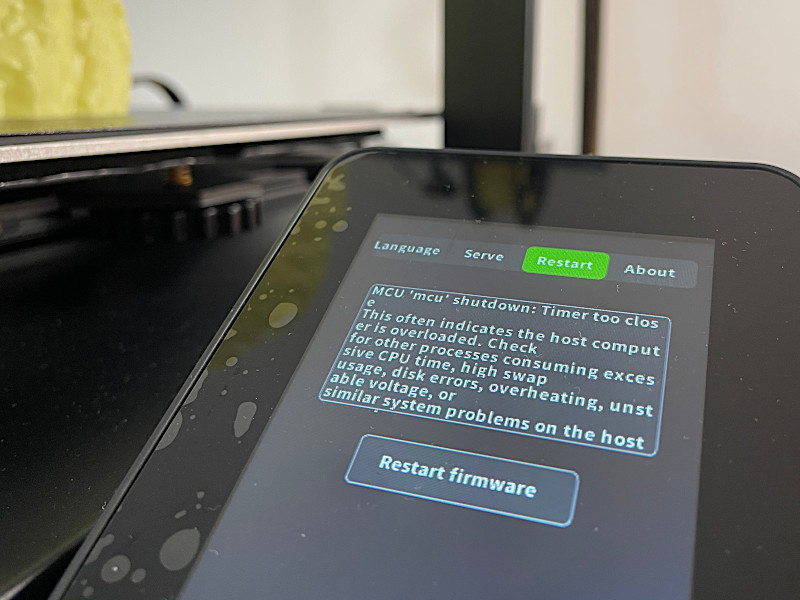
©3DWithUs – Photo: Max Funkner
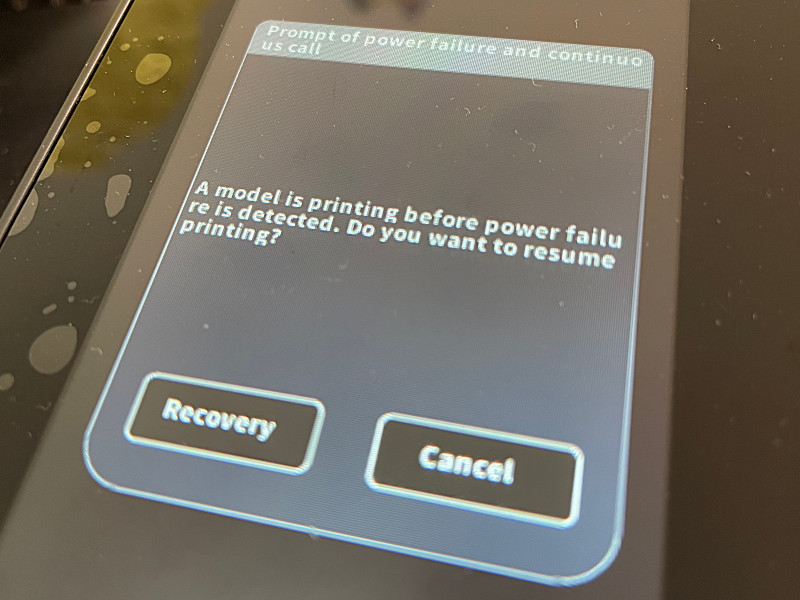
J'ai réussi à récupérer et à terminer avec succès mon impression de 7 heures en mode vase. J'aurais pu terminer ma première impression aussi, mais je n'ai pas attendu assez longtemps et j'ai arrêté l'impression par erreur. Note mentale… ATTENDRE.
Après ces quelques incidents, j'ai commencé à utiliser l'option Gale du ventilateur presque toujours après la première couche de toute impression.
Logiciel de découpe – Paramètres et astuces
L'ArtillerySlicer inclus est basé sur le très réputé PrusaSlicer. Comme cette machine est très récente, il n'y a pas de profils Sidewinder X4 Plus disponibles sur d'autres logiciels de découpe. J'ai imprimé tous les modèles en utilisant ArtillerySlicer sans problème. Pour des modèles spécifiques, j'ai dû ajuster un peu les paramètres pour répondre à des besoins spécifiques.
Impression test – Supports organiques
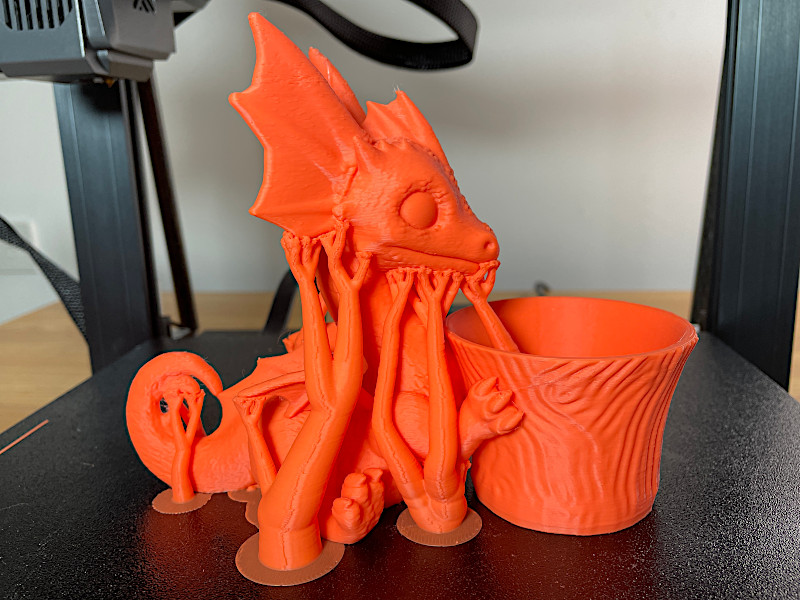
J'ai adoré la façon dont les supports organiques ont fonctionné pour le modèle Dragon de ChelsCCT. Au début, la "peinture automatique" m'a montré les endroits où des supports étaient nécessaires. J'ai ensuite ajouté des supports supplémentaires en peignant manuellement pour couvrir certains endroits particulièrement vulnérables, comme la langue, par exemple.
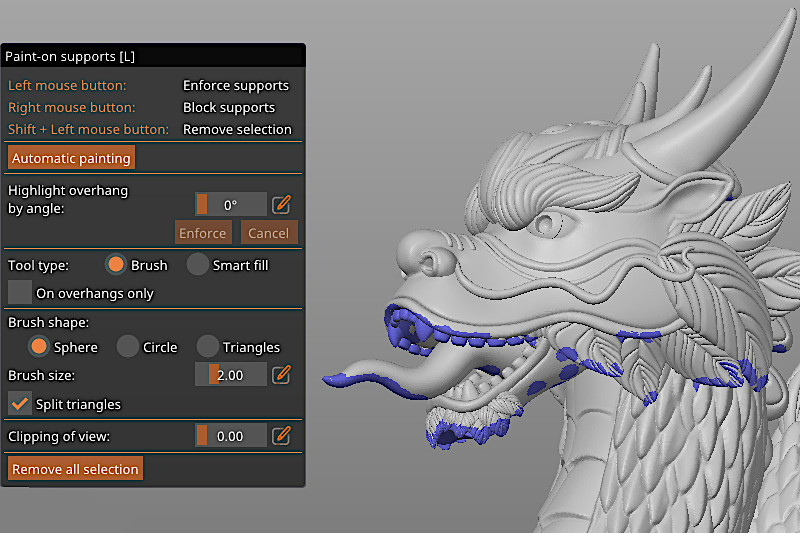
Pour choisir les supports organiques, allez dans Paramètres d'impression > Options pour les matériaux de support et les radeaux > Style. J'ai également augmenté l'expansion de la première couche pour la base du matériau de support afin d'améliorer l'adhérence au plateau. Dans la zone des supports, j'ai choisi l'option "Pour les renforts de support uniquement".
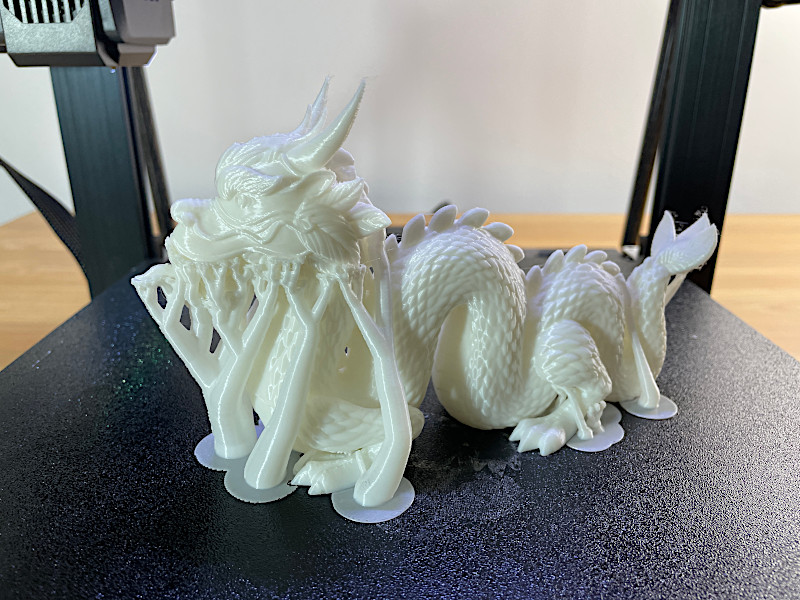
Modèle 3D par ChelsCCT sur Thangs
©3DWithUs – Impression et photo : Max Funkner
Le modèle de dragon m'a pris environ 7 heures à imprimer. J'ai été ravi de retirer les supports organiques autour de la langue du dragon, car cela doit être fait très délicatement. La pince coupante pointue fournie est un outil brillant pour une telle tâche.
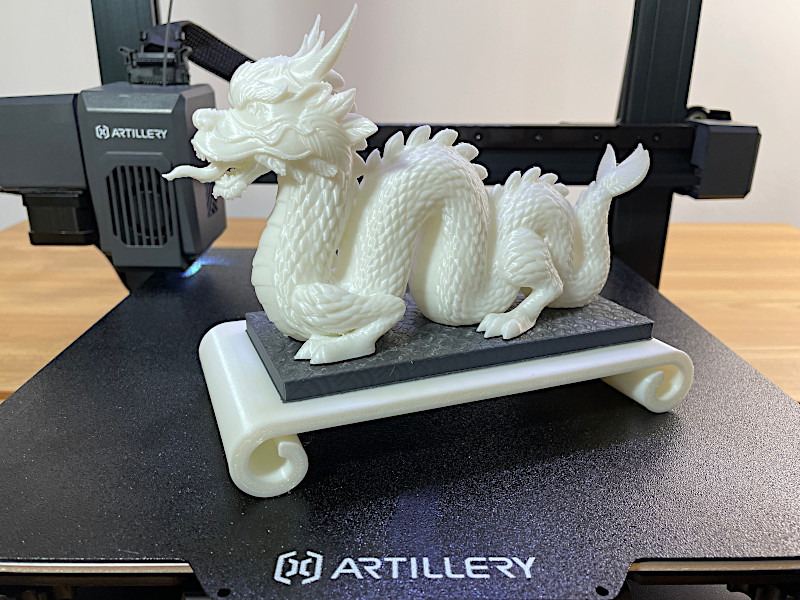
Un concepteur d'impressions 3D expérimenté, ChelsCCT, nous a offert un autre chef-d'œuvre. Le dragon, ainsi que les bases incluses, est magnifique.
Un autre modèle que j'ai essayé d'imprimer avec des supports organiques était mon modèle "Chien le jardinier". Auparavant, je n'avais imprimé ce modèle qu'avec l'aide de Simplify3D, car il permet des structures de support personnalisées minimales. J'ai été très impressionné par les structures de support organiques et les fonctions de "peinture automatique et manuelle" de ce logiciel de découpe.
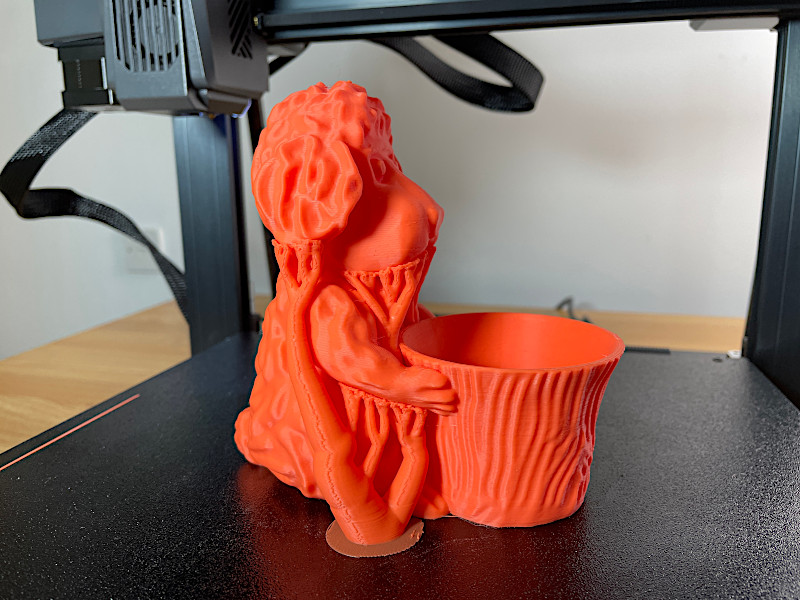
Modèle 3D sur Cults
©3DWithUs – Impression et photo : Max Funkner
Il était légèrement plus difficile de retirer les supports organiques du modèle par rapport aux supports créés dans Simplify3D, car leur structure de support est beaucoup plus petite. Cependant, j'ai été très impressionné par le résultat après le retrait des supports. Le menton, les oreilles et les aisselles du chien sont très propres.
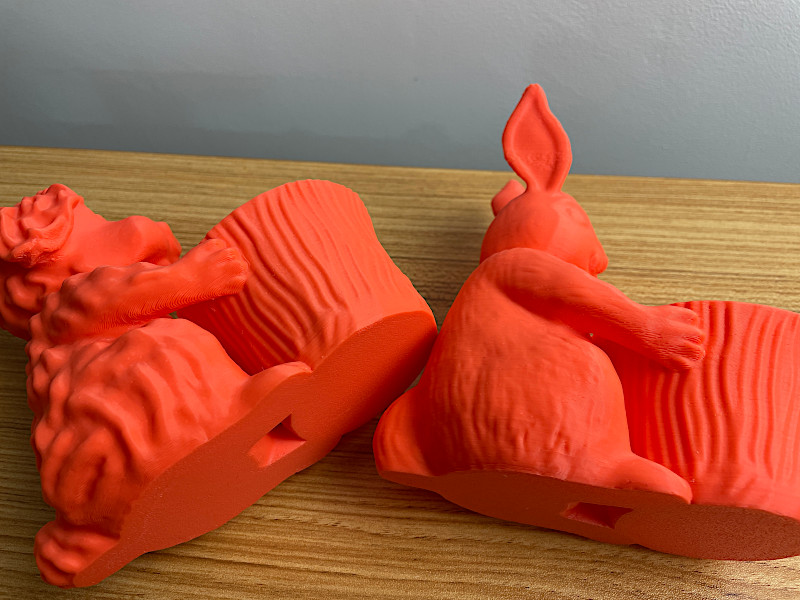
©3DWithUs – Impression et photo : Max Funkner
Pour la comparaison, j'ai imprimé le Chien avec des supports et le Lapin sans. J'ai également été impressionné par le résultat de l'impression du Lapin, comme je l'ai mentionné précédemment. Le Sidewinder X4 Plus n'a pas de ventilateur supplémentaire, et l'option Gale du ventilateur principal semble faire le travail.
Modèle 3D sur Cults
©3DWithUs – Impression et photo : Max Funkner
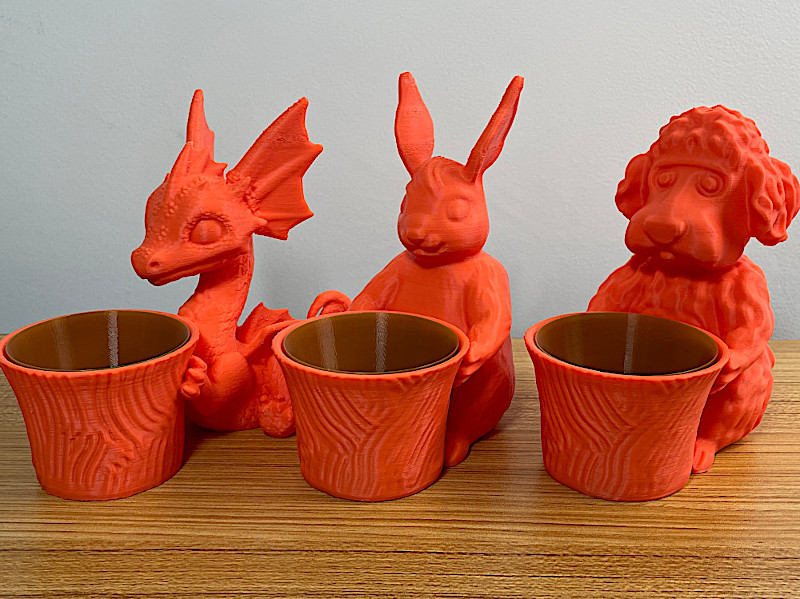
Quelques semaines après la publication de l'évaluation initiale, nous avons lancé un autre modèle à ajouter à la collection : Dragon. Nous avons maintenant trois modèles pour couvrir de nombreux événements. Le Dragon, en raison de la complexité des pièces, peut être considéré comme difficile à imprimer. La seule façon de l'imprimer est d'utiliser des supports organiques. L'impression s'est très bien déroulée sur le Sidewinder X4 Plus.
©3DWithUs – Impression et photo : Max Funkner
Impression d'un grand modèle en mode Vase
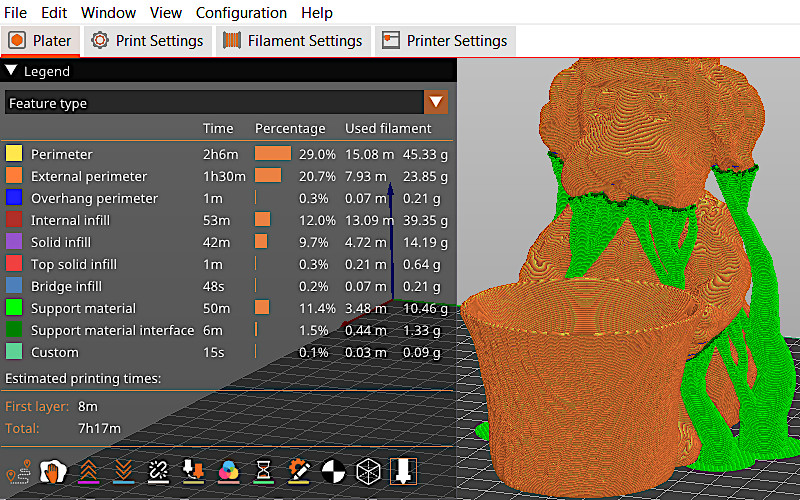
Pour mettre en valeur le grand volume de construction (300 x 300 x 400 mm³ / 11,8 x 11,8 x 15,7 pouces³), j'ai imprimé un vase en forme de tronc d'arbre géant Redwood. De tels vases sont faciles à imprimer avec des filaments en bois et flexibles. Dans l'image ci-dessous, des vases de différentes tailles et matériaux sont empilés. Réglage du slicer : Paramètre d'impression – Coques verticales – Vase en spirale.
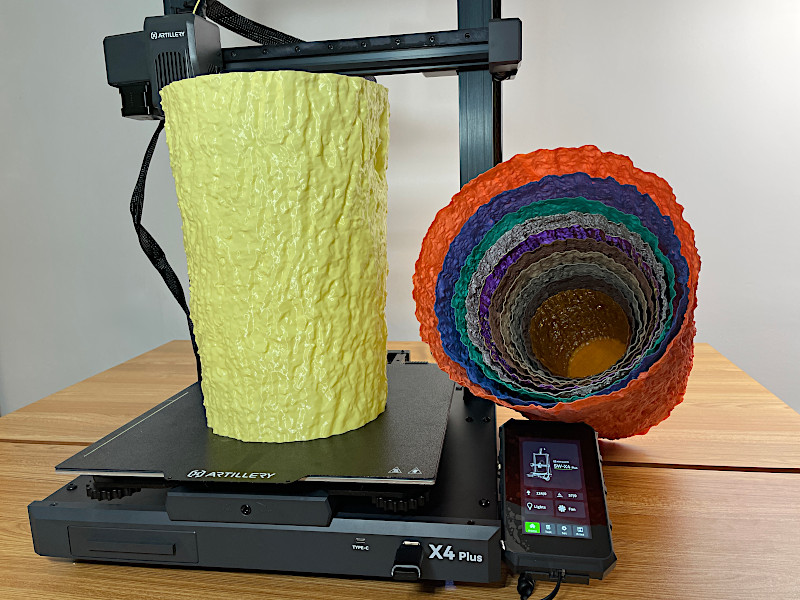
Ce modèle est le vase en forme de tronc d'arbre géant Redwood scanné, faisant partie de la collection Modèles de troncs d'arbres scannés sur Cults. De nombreux objets peuvent être créés à partir de tels modèles précurseurs et de l'idée. Sur 3DWithUs, nous avons un guide de texture d'arbre scanné en 3D pour l'impression 3D et une vidéo sur ce sujet. L'Artillery Sidewinder imprime de tels objets sans aucun problème. Je n'ai pas essayé, mais je suis à peu près sûr que les buses de 0,6 mm et 0,8 mm pourraient bénéficier à cette machine pour imprimer de grandes impressions plus rapidement.
Pause automatique pour le changement de filament sur une couche spécifique
Dans divers logiciels de découpe, il est possible d'ajouter une commande supplémentaire qui mettrait automatiquement en pause le processus d'impression à une hauteur ou une couche spécifique pour un changement de filament. Pour les imprimantes avec le firmware Marlin, ces commandes étaient M600 ou M0, mais ces commandes ne fonctionnent pas avec le firmware Klipper, et divers logiciels de découpe ne sont pas adaptés à de telles tâches. Voici une astuce pour contourner cela.
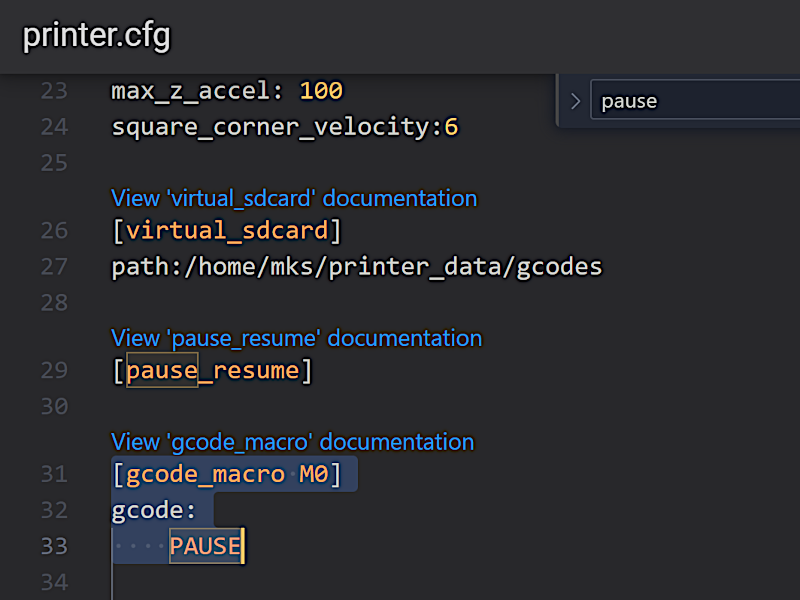
Aperçu : Fluidd
J'ai fait ce qui suit, et cela a fonctionné pour moi.
– Conseil. Allez dans Fluidd -> Configuration -> printer.cfg. Ensuite, après avoir appuyé sur Ctrl+F, tapez 'pause' dans la recherche. Cela vous mènera à la zone [pause_resume].
Ajoutez le code suivant :
[gcode_macro M600]
gcode:
PAUSE
Cliquez sur le bouton Enregistrer et redémarrer dans le coin supérieur droit.
Veuillez noter que ces macros peuvent changer avec le temps. Pour des mises à jour ou d'autres macros, veuillez consulter la page GitHub officielle de Klipper.
Dans la zone de prévisualisation du logiciel de découpe, attribuez des pauses. Il est également possible d'attribuer une couleur en prévisualisation — cela vous permet de vérifier le résultat avant d'imprimer le modèle et aide à choisir la bonne couleur.
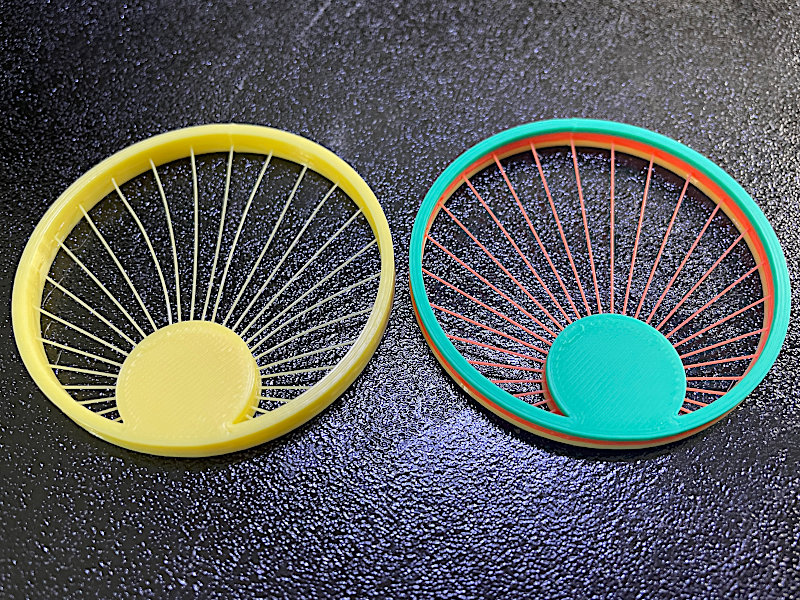
Modèle 3D par 3DPrintBunny Thangs
©3DWithUs – Impression et photo : Max Funkner
Ce sont des impressions rapides de tests de fils qui évaluent à la fois le pontage/refroidissement et les changements de couleur automatiques que j'ai appliqués dans le logiciel de découpe.
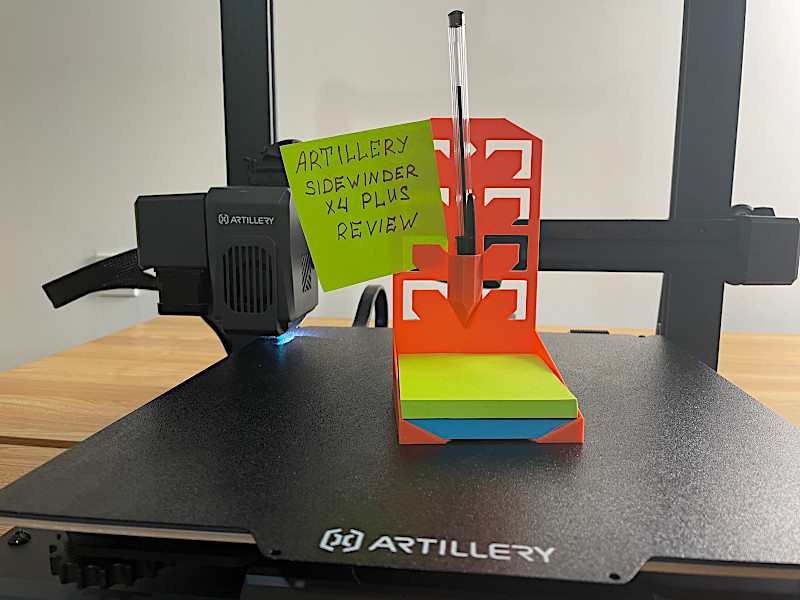
Modèle 3D sur Cults
©3DWithUs – Impression et photo : Max Funkner
Pour les modèles ayant de nombreux points de départ indépendants, comme le porte-Post-it, par exemple, j'ai utilisé une adhérence supplémentaire au lit d'impression, à savoir la colle Magigoo pour plateau de construction d' Amazon. Comme je teste encore cette machine, je pourrais ajouter d'autres médias et exemples de cas à l'avenir.


